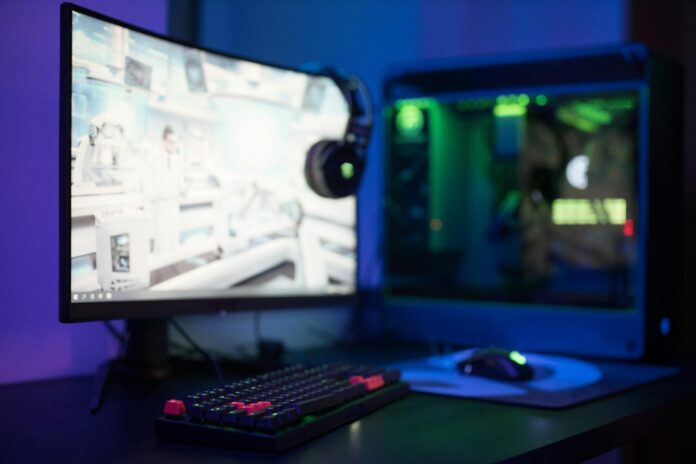
Monitor do komputera – Kompletny przewodnik wyboru i optymalizacji
Monitor do komputera to jedno z najważniejszych urządzeń, które wpływa na komfort pracy i produktywność każdego użytkownika. Wybór odpowiedniego monitora do komputera zależy od wielu czynników, takich jak rozdzielczość, częstotliwość odświeżania, wielkość ekranu oraz technologia panelu. W dzisiejszej erze cyfrowej, gdy spędzamy przed ekranem średnio 8-10 godzin dziennie, inwestycja w wysokiej jakości monitor do komputera jest niezbędna dla zdrowia oczu i efektywności pracy. W artykule omówimy wszystkie aspekty związane z wyborem monitora do komputera, aby pomóc Ci podjąć świadomą decyzję. Niezależnie od tego, czy jesteś grafikiem pracującym z tabletem graficznym Wacom, programistą logującym się do WordPress, czy zwykłym użytkownikiem internetowym, znajdziesz tu informacje dostosowane do Twoich potrzeb.
Typy monitorów dostępne na rynku
Rynek monitorów do komputera oferuje wiele różnych technologii i rozwiązań. Najczęściej spotykane są monitory LCD z panelami TN, IPS oraz VA. Panele TN charakteryzują się szybką odpowiedzią (1-2 ms) i są idealne dla graczy, ale oferują słabsze kolory. Panele IPS zapewniają lepszą reprodukcję kolorów i większe kąty widzenia, co czyni je idealnymi dla projektantów i osób zajmujących się projektowaniem stron internetowych. Panele VA stanowią kompromis między TN a IPS, oferując dobry kontrast i szybkość.
Współczesne monitory do komputera dostępne są w rozmiarach od 21 cali do 49 cali. Większość użytkowników wybiera ekrany o przekątnej 24-27 cali, które zapewniają optymalny stosunek wielkości do rozdzielczości. Jeśli pracujesz z zaawansowanymi programami do obróbki grafiki, szczególnie gdy używasz tabletu graficznego Huion, większy ekran może być znaczną inwestycją w produktywność. Ultrawide monitory o format 21:9 zyskują popularność wśród profesjonalistów, którzy potrzebują szerszego pola widzenia.
Najnowsze monitory do komputera obsługują technologie HDR, które zapewniają głębszy kontrast i bardziej żywe kolory. Monitory z certyfikacją HDR 400 lub wyższą są szczególnie wartościowe dla osób zajmujących się produkcją wideo i fotografią. Ceny monitorów HDR zaczynają się od 800 PLN i mogą sięgać nawet 5000 PLN dla profesjonalnych modeli. Wybór między standardowym a HDR monitorem powinien zależeć od Twoich konkretnych wymagań i budżetu.
Rozdzielczość i częstotliwość odświeżania
Rozdzielczość monitora do komputera determinuje liczbę pikseli wyświetlanych na ekranie. Standardowe rozdzielczości to Full HD (1920×1080), QHD (2560×1440) oraz 4K (3840×2160). Monitor do komputera z rozdzielczością Full HD jest wystarczający dla większości zadań biurowych, kosztując 300-600 PLN. QHD monitory, kosztujące 600-1200 PLN, oferują znacznie lepszą ostrość tekstu i obrazu, co jest ważne dla osób spędzających wiele godzin przed ekranem.
Częstotliwość odświeżania, mierzona w hercach (Hz), ma ogromny wpływ na płynność wyświetlania. Standardowe monitory do komputera pracują na 60 Hz, podczas gdy gaming monitory osiągają 144 Hz, 240 Hz, a nawet 360 Hz. Jeśli grasz w szybkie gry, warto inwestować w monitor 144 Hz, który kosztuje zwykle 800-1500 PLN. Dla osób pracujących z klawiaturą mechaniczną 60 lub klawiaturą gamingową mechaniczną, połączenie z wysokofrequencyjnym monitorem tworzy idealny zestaw do grania.
Decyzja o rozdzielczości i częstotliwości powinna być podyktowana Twoją kartą graficzną. Nowoczesne GPU średniej klasy (RTX 4060 Ti, RX 7700 XT) osiągają 144 fps w 1440p, podczas gdy flagowe karty mogą obsługiwać 4K przy 144 Hz. Jeśli prowadzisz blog techniczny na WordPress lub zarządzasz stronami klientów, monitor do komputera z dobrą rozdzielczością ułatwi pracę z kodem i designem. Rozważanie wydajności sprzętu to kluczowy element przy wyborze monitora.
Full HD kontra QHD – praktyczne porównanie
Monitor do komputera z rozdzielczością Full HD (1920×1080) zajmuje mniej zasobów GPU, co pozwala na wyższą liczbę klatek na sekundę w grach. Na ekranie 24-calowym Full HD oferuje gęstość pikseli około 92 PPI, co jest zupełnie zadowalające dla przeciętnego użytkownika. Cena Full HD monitora wynosi zazwyczaj 300-500 PLN, co czyni go opcją budżetową dla osób zainteresowanych podstawowym monitorem do komputera.
Monitor do komputera QHD (2560×1440) zapewnia znacznie ostrszy obraz, szczególnie na ekranach 27-calowych, gdzie gęstość pikseli wynosi około 109 PPI. Dla projektantów zajmujących się pozycjonowaniem stron w Google i tworzeniem kampanii marketingowych, wyższa rozdzielczość znamena więcej miejsca na ekranie do pracy. QHD monitory kosztują 600-1000 PLN, co jest rozsądnym wydatkiem dla profesjonalistów.
Szybkość odpowiedzi i czas latencji
Czas odpowiedzi monitora do komputera mierzy się w milisekundach (ms) i określa, jak szybko piksele mogą zmienić kolor. Monitory gamingowe mają czas odpowiedzi 1-4 ms, co jest niezbędne dla kompetytywnego grania. Monitor do komputera ze złym czasem odpowiedzi (8-10 ms) może powodować rozmycie przy szybkich ruchach ekranu. Jeśli łączy się granie z pracą zawodową, wybór monitora do komputera 144 Hz z czasem odpowiedzi 1 ms to inwestycja, która się opłaca.
Ergonomia i komfort użytkowania
Monitor do komputera powinien być wyposażony w regulację wysokości, kąta nachylenia i obrotu. Przeciętny użytkownik spędzający 8 godzin dziennie przed ekranem musi mieć dostęp do ergonomicznych ustawień. Monitor do komputera z funkcją VESA 100 mm pozwala na zainstalowanie go na wymiennym statywie, co zwiększa elastyczność workspace’u. Producenci takie jak Dell, LG czy ASUS oferują monitory do komputera z pełnym zakresem regulacji od 100 PLN do 300 PLN extra.
Filtr światła niebieskiego wbudowany w monitor do komputera zmniejsza zmęczenie oczu podczas pracy wieczorem. Wiele nowoczesnych modeli obsługuje funkcję Eye Care z certyfikacją TÜV, co jest gwarancją dla osób wrażliwych na długotrwałą pracę przed ekranem. Jasność i kontrast regulowane elektronicznie w monitorze do komputera powinny być łatwo dostępne za pośrednictwem menu OSD.
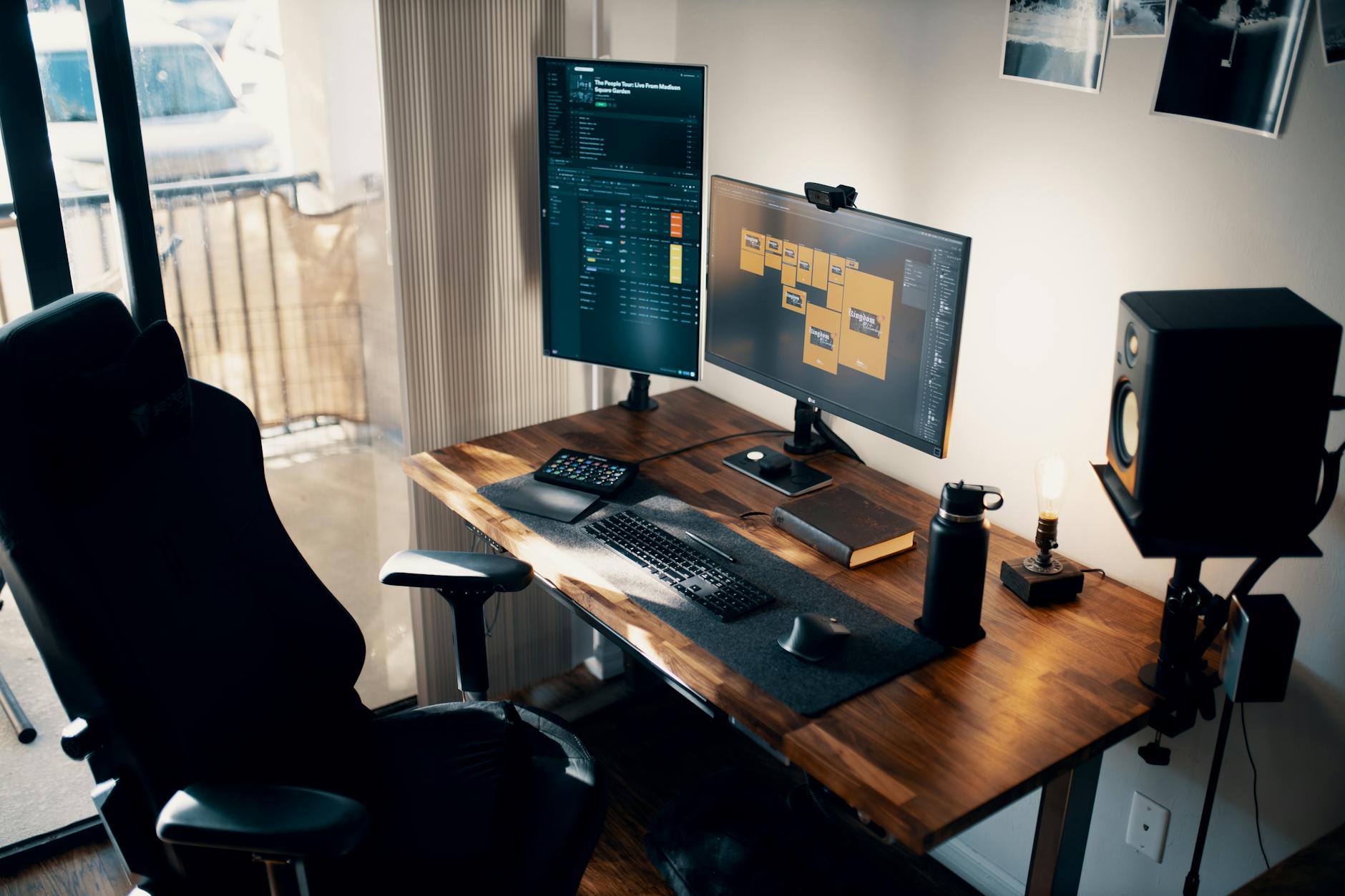
Kable USB wbudowane w monitor do komputera mogą znacznie uprościć organizację biurka. Jeśli pracujesz z klawiaturą mechaniczną i tabletem graficznym Wacom, monitor do komputera z portami USB pozwoli Ci podłączyć wszystkie urządzenia bez dodatkowych hubów. Model Dell S2421H kosztuje około 800 PLN i oferuje pełną ergonomię oraz porty USB, co czyni go doskonałym wyborem dla profesjonalistów.
Połączenia i kompatybilność
Monitor do komputera musi być kompatybilny z Twoją kartą graficzną i systemem operacyjnym. Złącze HDMI jest uniwersalne i obsługiwane przez wszystkie nowoczesne urządzenia, ale DisplayPort oferuje lepszą przepustowość dla wysokich rozdzielczości i częstotliwości. Monitor do komputera z portami USB-C zyskuje popularność, szczególnie wśród użytkowników MacBooków, ponieważ pozwala na zasilanie laptopa przez ekran.
Dla osób pracujących z usługą Google Workspace cena złącza nie ma znaczenia, ale przydatność monitora wzrasta wraz z liczbą dostępnych portów. Monitor do komputera ze złączami HDMI, DisplayPort i USB-C umożliwia łatwe przełączanie się między komputerem, laptopem i konsolą do gier. Długość kabli powinna wynnosić co najmniej 2 metry, aby zapewnić elastyczność przy montażu.
Jeśli hostinujesz stronę na OVH VPS i pracujesz z monitorami zdalnymi, monitor do komputera z obsługą KVM (Keyboard-Video-Mouse) może być przydatny. Takie monitory pozwalają na sprawdzenie stanu serwera za pośrednictwem dedykowanego portu. Cena takiego sprzętu wynosi 1500-3000 PLN, ale dla administratorów systemów to niezbędna inwestycja.
Oświetlenie i wygląd
Monitor do komputera z oświetleniem RGB staje się coraz bardziej popularny wśród graczy i entuzjastów tech. Wbudowane paski LED mogą być synchronizowane z innymi urządzeniami peryferyjnymi, takimi jak klawiatura gamingowa mechaniczna czy mysz. Monitor do komputera z efektami oświetleniowymi kosztuje 1000-2000 PLN i dodaje estetyki do gaming setup’u.
Bezel monitora do komputera wpływa na doświadczenie wizualne, szczególnie gdy pracujesz z wieloma ekranami. Minimalistyczne ramki (thin bezels) sprawiają, że monitor do komputera wygląda nowocześnie i zajmuje mniej fizycznej przestrzeni. Ultra-thin bezels (3-5 mm) są trendem na rynku i niezawodnie wpłynęły na wzrost cen, ale wizualna korzyść jest znacząca.
Materiał obudowy monitora do komputera powinien być wytrzymały i łatwy do czyszczenia. Plast wysokiej jakości i metalowe elementy zapewniają profesjonalny wygląd i trwałość. Monitor do komputera z certyfikatem energetycznym spada w cenie 100-300 PLN w porównaniu do standardowych modeli, co czyni go wyborem zarówno ekonomicznym jak i ekologicznym.
Porad praktyczne przy wyborze
Wybór monitor do komputera wymaga przeanalizowania Twoich konkretnych potrzeb i budżetu. Jeśli zajmujesz się tworzeniem treści, takich jak blogowanie techniczne czy pozycjonowanie strony w Google, monitor do komputera z wysoką rozdzielczością (2560×1440) i certyfikacją kolorów (sRGB 99%) jest niezbędny. Cena takiego urządzenia wynosi 1000-1500 PLN, ale zwraca się w postaci zwiększonej produktywności.
Dla graczy monitor do komputera 144 Hz lub szybszy to inwestycja w płynne doświadczenie grania. Panel IPS lub VA wraz z czasem odpowiedzi 1 ms i rozdzielczością 1440p tworzy doskonałą kombinację. Takie monitory kosztują 1200-1800 PLN i są warte każdego złotego dla osób spędzających wiele godzin w grach.
Jeśli pracujesz z oprogramowaniem do projektowania stron internetowych, monitor do komputera o przekątnej 27-32 cali z rozdzielczością 4K będzie ideałnym wyborem. Duża przestrzeń robocza pozwala na bardziej efektywną pracę z UI/UX designem. Google Merchant, jeśli będziesz zarządzać sklepem online, wymaga precyzyjnego wyświetlania produktów, co jest możliwe dzięki wysokiej jakości monitorowi do komputera.
Tabela porównawcza monitorów popularnych modeli
| Model | Rozdzielczość | Częstotliwość | Panel | Cena (PLN) |
|---|---|---|---|---|
| Dell S2421H | 1920×1080 | 60 Hz | IPS | 850 |
| LG 27GP850 | 2560×1440 | 144 Hz | IPS | 1400 |
| ASUS VP28UQG | 3840×2160 | 60 Hz | TN | 1200 |
| BenQ PD2700U | 2560×1440 | 60 Hz | IPS | 2100 |
| MSI MPG321UR-QD | 3840×2160 | 144 Hz | IPS | 3500 |
Pytania Częste (FAQ)
Jak wybrać monitor do komputera dla freelancera zajmującego się projektowaniem grafiki?
Dla freelancera pracującego z grafiką, monitor do komputera powinien mieć certyfikację DCI-P3 100% oraz Delta E poniżej 2. Rekomenduję modele z rozdzielczością 2560×1440 na 27-calowym ekranie lub 3840×2160 na 32-calowym. BenQ PD2700U i ASUS PA278QV to sprawdzeni producenci o zaawansowanym kalibrowania kolorów. Jeśli dodatkowo pracujesz z tabletem graficznym Huion, upewnij się, że monitor do komputera ma wystarczającą jasność (500+ nits) do pracy w jasnym środowisku. Cena takiego monitora do komputera wynosi 1800-2500 PLN, ale jest to niezbędna inwestycja dla profesjonalnego workflow. Wraz z klawiaturą mechaniczną i dobrą ergonomią, skompletny workspace będzie niezwykle produktywny.
Czy monitor do komputera 4K jest wart inwestycji dla gracza?
Monitor do komputera 4K wymaga potężnej karty graficznej (RTX 4080 Super lub wyżej) aby zapewnić zadowalające FPS w nowoczesnych grach. Jeśli posiadasz taką kartę, monitor do komputera 4K z częstotliwością 120 Hz lub wyższą oferuje spektakularną jakość obrazu. Jednak dla większości graczy, monitor do komputera 1440p przy 144-240 Hz jest bardziej praktycznym wyborem, ponieważ jest tańszy (900-1400 PLN) i łatwiej osiągnąć wysokie FPS. Jeśli jednak chcisz połączyć granie z pracą zawodową, taką jak pozycjonowanie stron w Google i zarządzanie materiałami marketingowymi, monitor do komputera 4K 60 Hz może być kompromisem. W takim scenariuszu inwestycja w monitor do komputera kosztuje 1500-2000 PLN i jest uzasadniona, gdyż jednym urządzeniem obsługujesz zarówno granie jak i pracę.
Co zrobić, jeśli mój monitor do komputera wyświetla bledne kolory po podłączeniu do laptopa?
Jeśli monitor do komputera wyświetla niedokładne kolory, najpierw sprawdź ustawienia profilu kolorów w systemie operacyjnym. W Windows przejdź do Ustawienia > System > Wyświetlacz > Zaawansowane i upewnij się, że wybrany profil kolorów jest odpowiedni. Na Mac’u skorzystaj z narzędzia Color LCD w Preferencje Systemowe. Następnie skalibruj monitor do komputera za pomocą dedykowanego spektrofotometru (X-Rite i2Display Pro, cena 400 PLN). Jeśli monitor do komputera ma menu OSD, zresetuj do ustawień fabrycznych i spróbuj przełączyć się między portami HDMI i DisplayPort. Połączenie DisplayPort zwykle oferuje lepszą transmisję kolorów niż HDMI. Jeśli pracujesz z klawiaturą mechaniczną i chcesz pełnie skorzystać z monitora do komputera, upewnij się, że Twoja karta graficzna obsługuje odpowiedni profil kolorów. Dla osób zarządzających Google Workspace, dokładna reprodukcja kolorów w monitorze do komputera jest kluczowa dla konsystencji brandu i materiałów marketingowych.